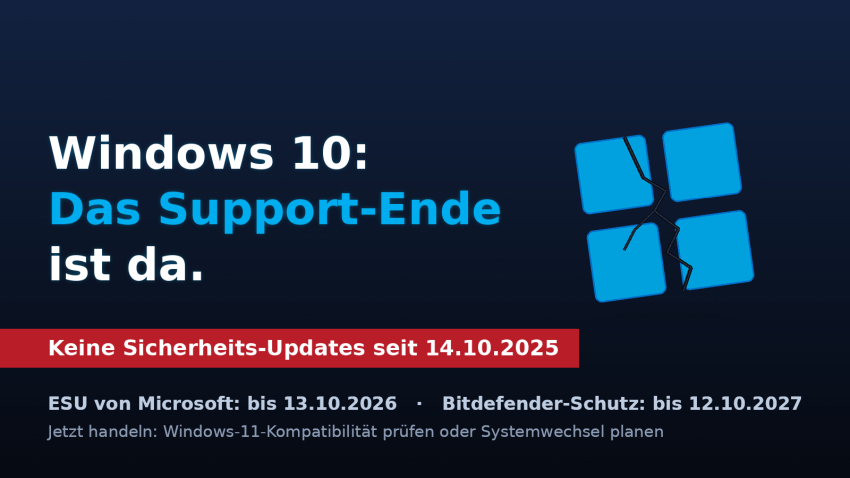
Im Herbst 2025 hat Microsoft die regulären Sicherheits-Updates für Windows 10 offiziell eingestellt. Zwar lassen sich Computer weiterhin wie gewohnt starten, doch ohne laufende Fehlerbehebungen steigt die Anfälligkeit für Angriffe rapide. Fachleute vom Bundesamt für Sicherheit in der Informationstechnik (BSI) und dem Fraunhofer-Institut warnen davor, sensible Aufgaben wie Online-Banking auf ungepatchten Systemen durchzuführen.
Microsoft gewährt über das sogenannte Extended Security Updates Program (ESU) eine Übergangsfrist:
- Privatnutzer können sich ein zusätzliches Jahr an Sicherheitsaktualisierungen sichern.
- Diese erweiterte Bereitstellung von Microsoft-Patches läuft bis zum 13. Oktober 2026.
- Das ESU-Programm dient als reine Notlösung, um Zeit für einen Systemwechsel zu gewinnen.
Ein Upgrade auf Windows 11 ist mit bestehender Lizenz meist kostenfrei, scheitert jedoch bei vielen älteren Rechnern an den strengen Hardware-Anforderungen. Für solche Geräte bleibt langfristig nur eine Hardware-Neuanschaffung oder der Umstieg auf Alternativen wie Linux.
Bitdefender Support-Fristen für Windows 10
Viele Anwender setzen auf Drittanbieter-Schutz, um nicht sofort neue Geräte kaufen zu müssen . Bitdefender bietet hierfür eine längere Übergangsphase an:
- Reguläres Support-Ende von Microsoft: 14. Oktober 2025 .
- Bitdefender Support-Verlängerung: Bitdefender versorgt Windows 10 noch bis zum 12. Oktober 2027 mit Anti-Malware-Signaturen und Virenschutz-Updates .
- Sicherheitsgrenzen: Eine Sicherheitssoftware erkennt bekannte Viren, kann aber grundlegende Schwachstellen im Windows-Kernel nicht dauerhaft abdichten .
Kompatibilität für Windows 11 prüfen
Bevor Sie eine Neuanschaffung planen, empfiehlt sich ein Test, ob der eigene Rechner die offiziellen Mindestanforderungen (unter anderem TPM 2.0, Secure Boot und eine freigegebene 64-Bit-CPU) erfüllt.
- Laden Sie die offizielle PC-Integritätsprüfung von Microsoft herunter und führen Sie die Installation durch.
https://support.microsoft.com/de-de/windows/experience/compatibility/how-to-use-the-pc-health-check-app - Starten Sie das Programm über das Startmenü oder die Windows-Suche nach dem Begriff PC-Integritätsprüfung.
- Klicken Sie im oberen Bereich unter der Überschrift „Einführung in Windows 11“ auf die Schaltfläche Jetzt überprüfen.
- Lesen Sie das Testergebnis ab:
Grünes Häkchen:Das Gerät ist voll kompatibel und bereit für das Upgrade auf Windows 11.Gelbes oder rotes Symbol:Das Tool listet über den Link „Alle Ergebnisse anzeigen“ exakt auf, welche Hardware-Komponenten fehlen oder ob lediglich Einstellungen wie TPM 2.0 im UEFI-BIOS aktiviert werden müssen.