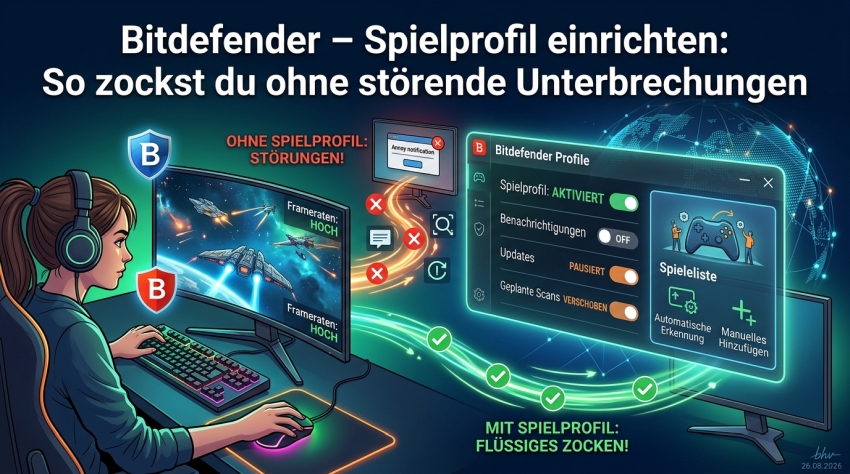
Wer kennt es nicht: Man ist mitten in einem spannenden Gaming-Moment, und plötzlich poppt eine Benachrichtigung der Antivirensoftware auf – oder schlimmer noch, im Hintergrund startet ein geplanter Scan und die Framerate bricht ein. Genau für solche Situationen hat Bitdefender das Spielprofil entwickelt. In diesem Beitrag zeige ich dir, was diese Funktion genau macht und wie du sie optimal für deine Bedürfnisse konfigurierst.
Was ist das Bitdefender Spielprofil?
Das Spielprofil ist eine intelligente Funktion von Bitdefender, die dafür sorgt, dass Systemlast und Leistungseinbußen beim Spielen minimiert werden. Die Software erkennt mithilfe von Verhaltensheuristiken automatisch, wenn du ein Spiel startest, und passt daraufhin ihr eigenes Verhalten an – ganz ohne, dass du selbst eingreifen musst.
Das Prinzip dahinter: Ein Antivirenprogramm läuft im Hintergrund permanent mit und führt regelmäßig Scans, Updates und Systemprüfungen durch. Genau diese Prozesse können aber während einer Gaming-Session für Ruckler, Verzögerungen oder nervige Pop-ups sorgen. Das Spielprofil schafft hier Abhilfe, indem es all diese Aktivitäten so lange pausiert oder verschiebt, wie du spielst.
Was passiert automatisch, wenn das Spielprofil aktiv ist?
Sobald Bitdefender ein Spiel erkennt und das Spielprofil aktiviert, greifen automatisch mehrere Anpassungen:
- Alle Alarme und Pop-up-Benachrichtigungen von Bitdefender werden deaktiviert.
- Automatische Software-Updates werden auf später verschoben.
- Geplante Systemscans werden zeitlich nach hinten verlegt.
- Der Suchberater wird deaktiviert.
- Hinweise zu Sonderangeboten und Werbeaktionen werden ausgeblendet.
Das Ergebnis: Du kannst dich voll und ganz auf dein Spiel konzentrieren, ohne dass die Sicherheitssoftware im Hintergrund für Störungen sorgt.
So konfigurierst du das Spielprofil selbst
Wenn du die Standardeinstellungen des Spielprofils an deine eigenen Vorlieben anpassen möchtest, ist das in wenigen Schritten erledigt:
- Öffne die Bitdefender-Oberfläche und klicke in der linken Navigationsleiste auf das Symbol Dienstprogramme.
- Klicke unter Profile auf Einstellungen.

3. Klicke im Bereich Profile auf Konfigurieren.
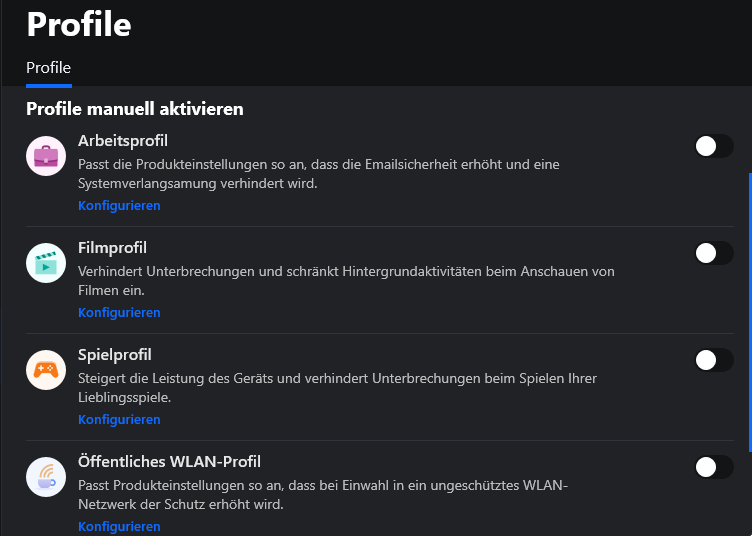
4. Wähle im geöffneten Fenster die Optionen aus, die zu deinen Bedürfnissen passen.
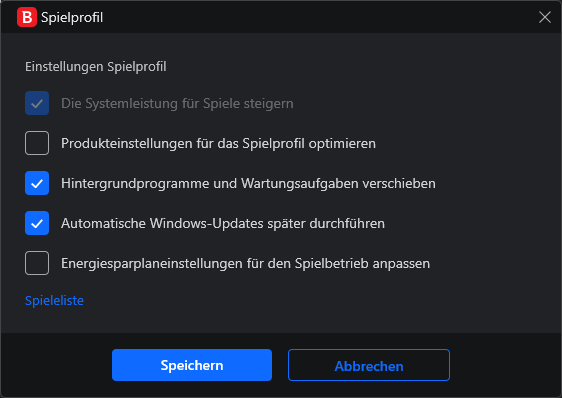
5. Klicke abschließend auf Speichern, um die Änderungen zu übernehmen und das Fenster zu schließen.
So hast du volle Kontrolle darüber, welche Funktionen während des Spielens pausiert werden sollen und welche vielleicht weiterhin aktiv bleiben dürfen.
Ein Spiel wird nicht automatisch erkannt? So fügst du es manuell hinzu
Bitdefender erkennt die meisten gängigen Spiele automatisch über seine hinterlegte Datenbank. Bei neueren oder weniger bekannten Titeln kann es aber vorkommen, dass die automatische Erkennung nicht greift. Kein Problem – du kannst das entsprechende Spiel einfach manuell zur Spieleliste hinzufügen:
1. Klicke unter Dienstprogramme -> Spielprofil auf Konfigurieren und dort auf Spieleliste.
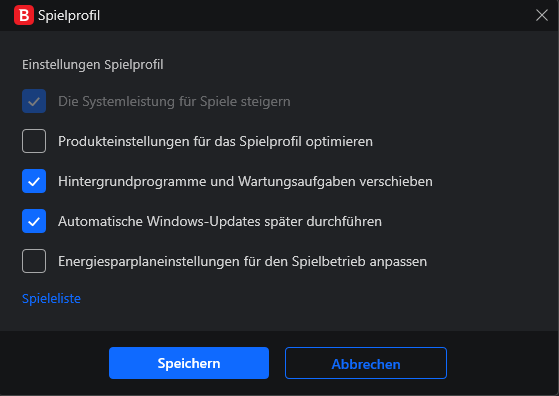
2. Wähle die Option Hinzufügen.
3. Suche im folgenden Fenster die ausführbare Datei (.exe) deines Spiels oder Programms und wähle sie aus.
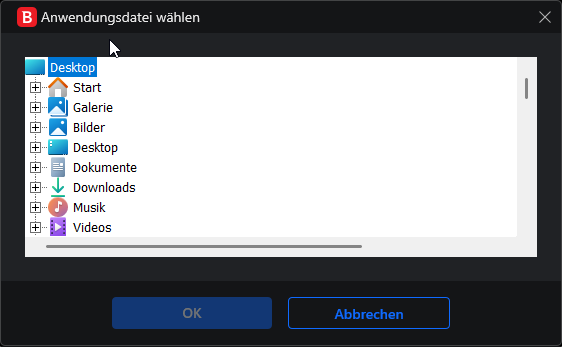
4. Bestätige mit OK, um den Eintrag der Liste hinzuzufügen.
Damit stellst du sicher, dass auch Nischenspiele oder brandneue Releases vom Spielprofil erfasst werden.
Fazit
Das Bitdefender Spielprofil ist eine praktische Funktion für alle, die Sicherheit und ungestörtes Gaming unter einen Hut bringen wollen. Statt zwischen vollem Schutz und maximaler Performance wählen zu müssen, sorgt die automatische Erkennung dafür, dass im Hintergrund alles pausiert wird, was den Spielspaß trüben könnte. Und falls ein Spiel doch mal nicht automatisch erkannt wird, lässt sich das mit wenigen Klicks manuell nachrüsten.
Wer also öfter zockt und gleichzeitig nicht auf den Schutz durch Bitdefender verzichten möchte, sollte einen Blick auf diese Einstellung werfen – die Konfiguration dauert nur wenige Minuten, der Effekt auf die Spielperformance kann aber deutlich spürbar sein.