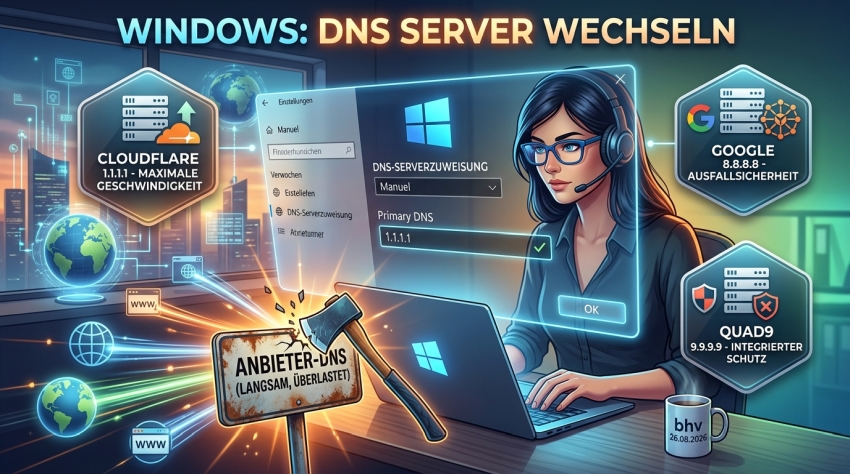
Ein Wechsel des DNS-Servers unter Windows kann deine Internetgeschwindigkeit spürbar verbessern, die Privatsphäre erhöhen und dir helfen, regionale Netzsperren zu umgehen. In diesem Blogbeitrag erfährst du, warum sich dieser unkomplizierte Eingriff lohnt und wie du ihn in wenigen Minuten direkt in den Systemeinstellungen durchführen kannst.
Warum den DNS-Server wechseln?
Das Domain Name System (DNS) ist das Telefonbuch des Internets, das Webadressen in maschinenlesbare IP-Adressen übersetzt. Meistens nutzt dein Router automatisch den DNS-Server deines Internetanbieters, der jedoch oft langsam oder überlastet ist. Ein Wechsel zu einem alternativen Anbieter kann die Ladezeiten von Webseiten deutlich verkürzen. Zudem sammeln viele Internetanbieter Daten über dein Surfverhalten, was du durch einen datenschutzfreundlichen Server verhindern kannst. Außerdem lassen sich durch einen unabhängigen Server häufig Ländersperren oder providerseitige Zensurmaßnahmen umgehen.
Beliebte kostenlose DNS-Alternativen
Bevor du die Einstellungen änderst, musst du dich für einen neuen Anbieter entscheiden. Die folgenden Server gehören zu den besten Optionen auf dem Markt:
| Anbieter | Primärer DNS | Sekundärer DNS | Hauptvorteil |
| Cloudflare | 1.1.1.1 | 1.0.0.1 | Maximale Geschwindigkeit und Verzicht auf Datenspeicherung |
| 8.8.8.8 | 8.8.4.4 | Sehr hohe Ausfallsicherheit und weltweite Verfügbarkeit | |
| Quad9 | 9.9.9.9 | 149.112.112.112 | Integrierter Schutz vor Malware und Phishing-Seiten |
DNS-Server in Windows ändern
Unter Windows 10 und 11 lässt sich die Anpassung am schnellsten über die modernen Systemeinstellungen vornehmen. Folge einfach diesen Schritten:
- Öffne die Einstellungen über das Startmenü oder drücke die Tastenkombination „Windows + I“.
- Navigiere zum Menüpunkt „Netzwerk und Internet“ und wähle dort deine aktive Verbindung, also WLAN oder Ethernet, aus.
- Scrolle zu den „IP-Einstellungen“ und klicke neben der „DNS-Serverzuweisung“ auf den Button zum Bearbeiten.
- Ändere im Dropdown-Menü die Auswahl von „Automatisch“ auf „Manuell“ und aktiviere den Schalter für IPv4.
- Trage deine gewünschten Adressen in die Felder für den bevorzugten und den alternativen DNS-Server ein.
- Bestätige deine Eingaben abschließend mit einem Klick auf „Speichern“.
Anpassung über die Systemsteuerung
Falls du eine ältere Windows-Version nutzt oder die klassische Ansicht bevorzugst, führt der Weg über die altbekannte Systemsteuerung. So gehst du dabei vor:
- Suche im Startmenü nach der Systemsteuerung und öffne das „Netzwerk- und Freigabecenter“.
- Klicke in der linken Seitenleiste auf den Punkt „Adaptereinstellungen ändern“.
- Mache einen Rechtsklick auf deinen aktiven Netzwerkadapter und wähle den Eintrag „Eigenschaften“ aus.
- Markiere in der Liste das „Internetprotokoll, Version 4 (TCP/IPv4)“ und klicke darunter erneut auf „Eigenschaften“.
- Aktiviere die Option, dass du folgende DNS-Serveradressen verwenden möchtest.
- Trage die neuen IP-Adressen ein und speichere die Konfiguration mit „OK“.
Fazit
Das Ändern des DNS-Servers ist ein simpler Trick mit großer Wirkung für deinen Alltag im Netz. Du profitierst sofort von schnelleren Ladezeiten, besserer Sicherheit und mehr Unabhängigkeit von deinem Provider. Probier es einfach aus, denn du kannst die Einstellungen jederzeit wieder auf den automatischen Bezug zurücksetzen.