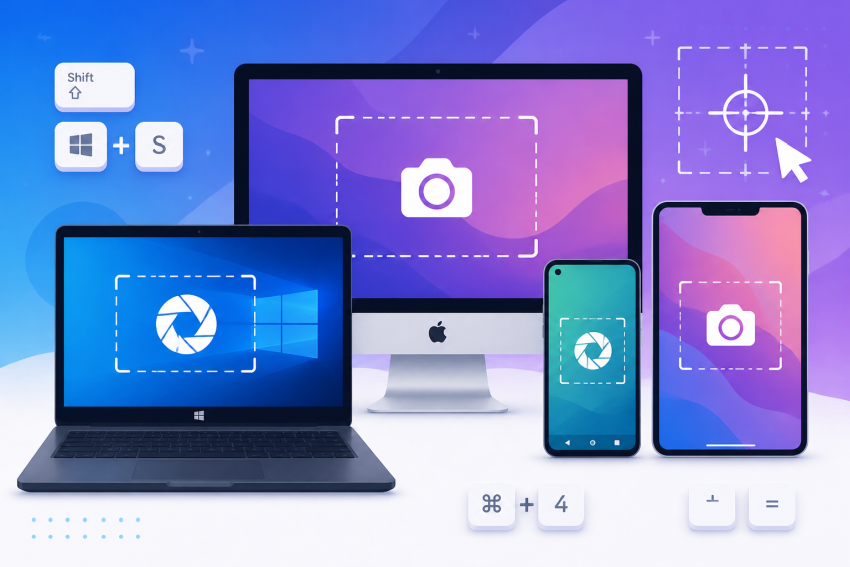
Hier ist eine übersichtliche Anleitung, wie du auf den gängigsten Betriebssystemen schnell und einfach ein Bildschirmfoto (Screenshots erstellen kannst.
Windows
Unter Windows gibt es verschiedene Tastenkombinationen, je nachdem, ob du den ganzen Bildschirm oder nur einen Teil aufnehmen möchtest:
- Gesamter Bildschirm (Zwischenablage): Drücke die Taste Druck (auf englischen Tastaturen PrntScr). Das Bild wird in die Zwischenablage kopiert und kann mit Strg + V in andere Programme eingefügt werden.
- Gesamter Bildschirm (speichern): Drücke Windows-Taste + Druck. Der Bildschirm wird kurz abgedunkelt und das Bild automatisch als Datei im Ordner „Bilder“ > „Screenshots“ gespeichert.
- Aktives Fenster: Drücke Alt + Druck, um nur das Fenster zu fotografieren, das du gerade nutzt.
- Bereich auswählen: Drücke Windows-Taste + Umschalt (Shift) + S. Es öffnet sich das „Snipping Tool“, mit dem du einen beliebigen rechteckigen Bereich mit der Maus markieren kannst.
Hinweis: Je nach Tastatur kann die Taste „Druck“ auch Drucken, PrntScrn, PrtScn oder etwas in der Art heißen. Auf den meisten Tastaturen befindet sie sich in der Regel in der oberen rechten Ecke, zwischen F12 und Rollen. Auf Laptop-Tastaturen müssen Sie evtl. Fn oder Function drücken, um die Bildschirmdruckfunktion zu nutzen. Bildschirmdruckfunktion zu nutzen. Es wird keine Bestätigung angezeigt, dass das Bildschirmfoto erstellt wurde.
Mac (macOS)
Auf dem Mac werden Bildschirmfotos standardmäßig direkt als Datei (meist im PNG-Format) auf dem Schreibtisch (Desktop) gespeichert:
- Gesamter Bildschirm: Drücke Cmd + Umschalt + 3.
- Bereich auswählen: Drücke Cmd + Umschalt + 4. Der Mauszeiger wird zu einem Fadenkreuz, mit dem du den gewünschten Bereich markieren kannst.
- Aktives Fenster: Drücke Cmd + Umschalt + 4 und anschließend die Leertaste. Klicke dann auf das Fenster, das du fotografieren möchtest.
- Screenshot-Menü: Mit Cmd + Umschalt + 5 öffnest du die Bildschirmfoto-App, die dir alle Optionen sowie Funktionen zur Videoaufnahme bietet.
iOS (iPhone und iPad)
Die Vorgehensweise bei Apple-Mobilgeräten hängt davon ab, ob dein Gerät einen physischen Home-Button besitzt oder nicht:
- Geräte mit Face ID (ohne Home-Button): Drücke gleichzeitig die Seitentaste (rechts) und die Lauter-Taste (links) und lasse sie sofort wieder los.
- Geräte mit Touch ID (mit Home-Button): Drücke gleichzeitig die Seitentaste (oder die obere Taste) und den Home-Button.
Nach der Aufnahme erscheint für kurze Zeit eine Miniaturansicht in der linken unteren Ecke, die du antippen kannst, um das Bild zu bearbeiten. Ansonsten wird es in deiner Fotos-App gespeichert.
Android
Da es viele verschiedene Android-Hersteller gibt, können die Tasten leicht variieren, aber die folgende Methode funktioniert bei fast allen modernen Geräten:
- Standardmethode: Halte die Ein-/Aus-Taste (Power) und die Leiser-Taste gleichzeitig für etwa ein bis zwei Sekunden gedrückt.
- Alternative: Bei einigen Geräten kannst du auch die Ein-/Aus-Taste länger gedrückt halten, bis ein Menü erscheint, in dem du „Screenshot“ auswählen kannst.
Die Aufnahmen findest du anschließend in der Galerie- oder Google-Fotos-App in einem Ordner namens „Screenshots“.